第一步:把字号调大
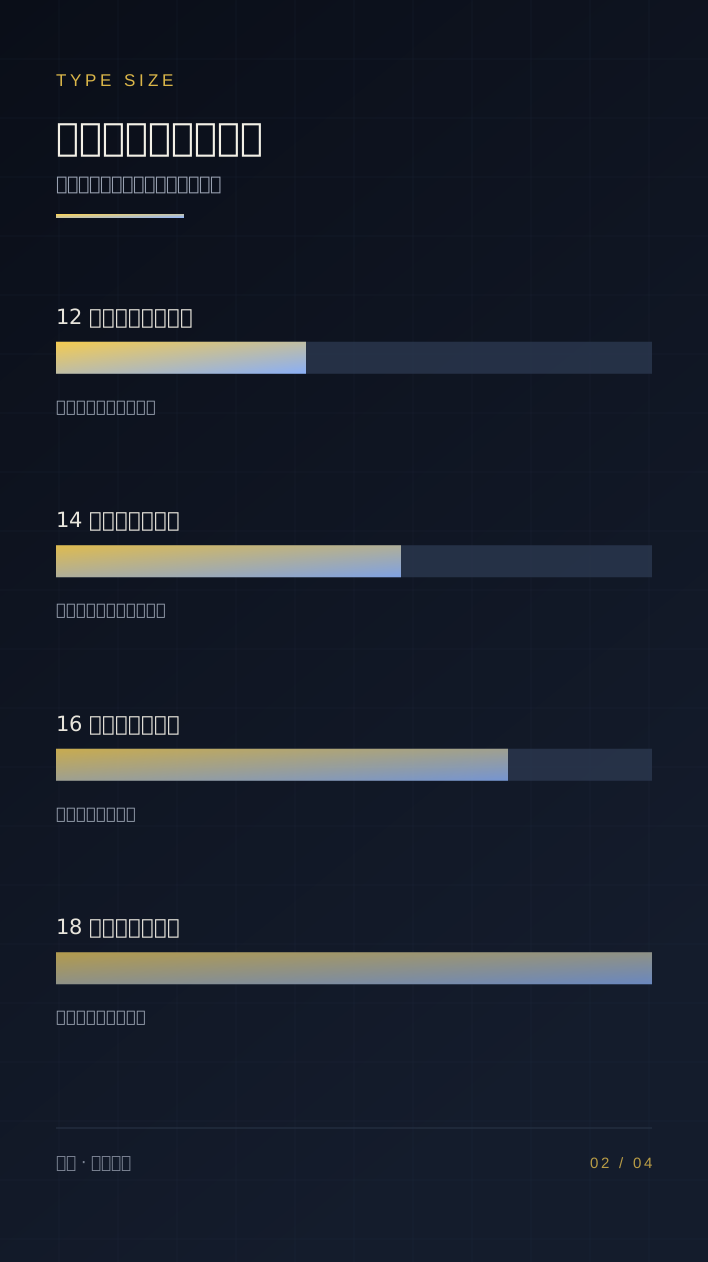
手机上的正文小于 16 像素就开始吃力。浏览器自带的缩放与阅读模式都能放大,先调这一项,收益最大。
MOBILE READING NOTES
同一段文字,在电脑上读着舒服,在手机上可能三行就累。差别不在内容,而在版式是否照顾了小屏幕的物理限制:字太小、行太挤、对比太弱、按钮太小。本站只讨论这些可以被观察和调整的条件。
SECTION TWO
可读性不是审美问题,是一组有经验值的参数。下面四步按优先级排列:先让字看得清,再让行不串,然后让对比够,最后才是每行放多少字。顺序反了,调到天亮也不舒服。
手机上的正文小于 16 像素就开始吃力。浏览器自带的缩放与阅读模式都能放大,先调这一项,收益最大。
行距过密时视线回行容易串行。调到字号的 1.6 倍左右,长段落的阅读速度会明显稳定。
浅灰字配浅底在强光下几乎看不见。把系统或浏览器的对比度增强打开,比盯着屏幕找角度有效。
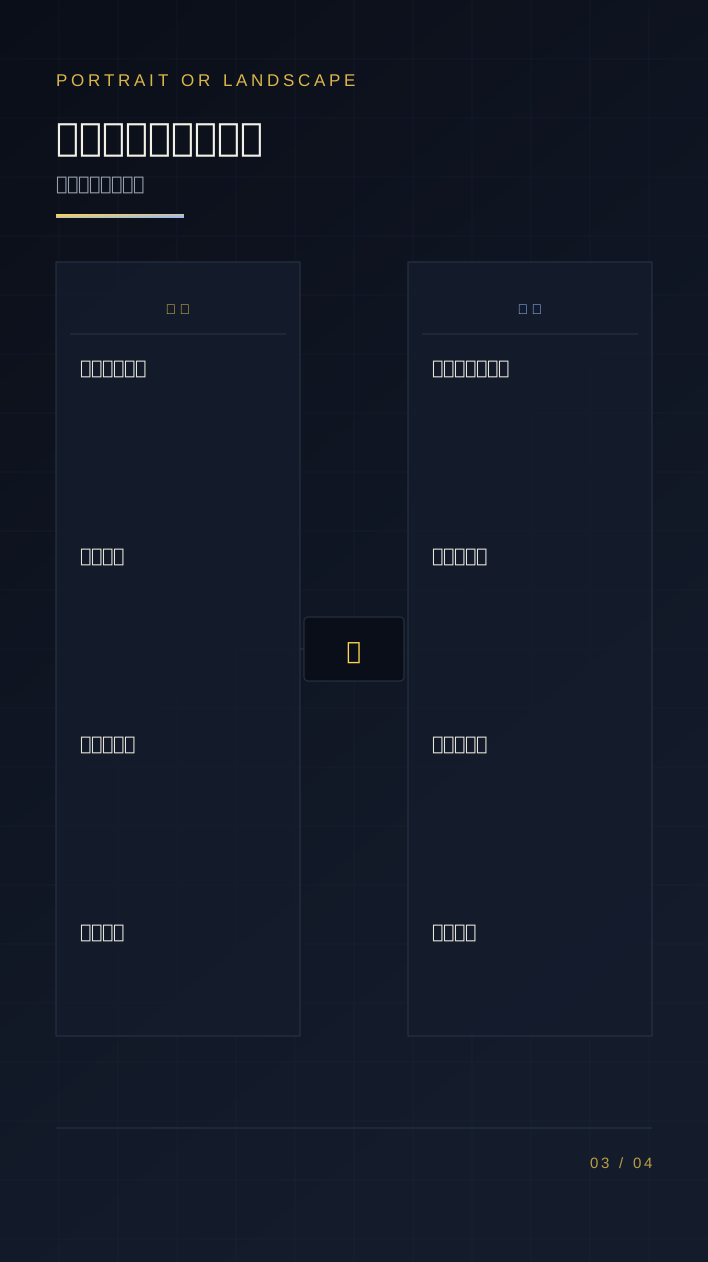
一行超过三十来个汉字,回行就费劲。横屏时尤其明显,宁可留白也不要拉满。
SECTION THREE
当前选中“看得清:字号与对比度”。左栏是常见问题,中栏是它在使用中的具体表现,右栏是读者自己能做的调整。三栏都不针对具体站点,只讲通用做法。
正文被固定宽度锁死页面按桌面宽度排版,手机上只能整体缩小,字跟着变小。普遍存在
按钮只有图标没有文字图标含义依赖约定,读屏软件读不出功能,新用户也常点错。普遍存在
动效无法关闭自动播放与滚动动画对前庭敏感人群不友好,系统设置里的“减少动态效果”未必生效。普遍存在
需要反复双指放大读两段就要缩放一次,说明基准字号偏小,不是个别段落的问题。可观察
点不中相邻的链接触控目标小于约 44×44 像素时,误触率明显上升。可观察
读屏只念“按钮”缺少可访问名称时,屏幕阅读器只能读出控件类型,无法说明用途。可观察
用阅读模式而不是缩放多数手机浏览器有阅读模式,会重排正文、去掉侧栏,比整体放大更省力。可执行
开启系统级辅助功能字体加粗、对比度增强、减少动画这三项在系统设置里,对网页同样生效。可执行
横竖屏按场景切换长文竖屏、表格与图示横屏,比固定一种姿势读完全程舒服。可执行
SECTION FOUR
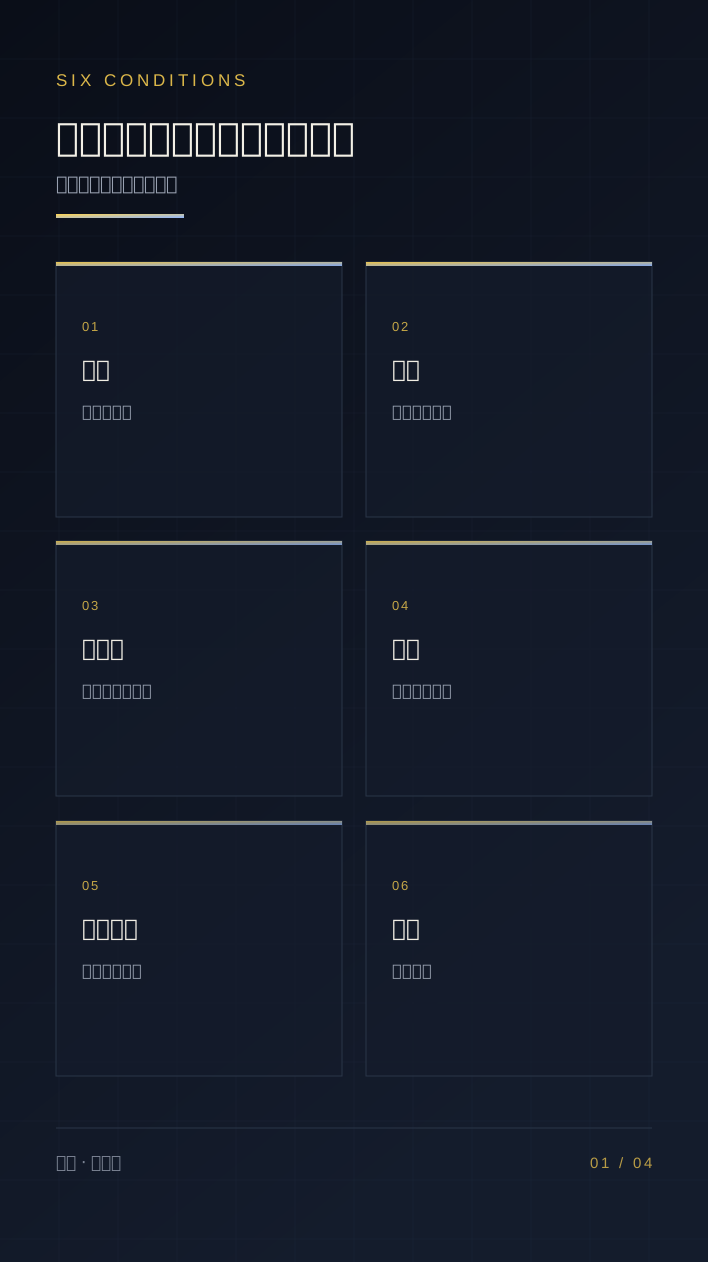
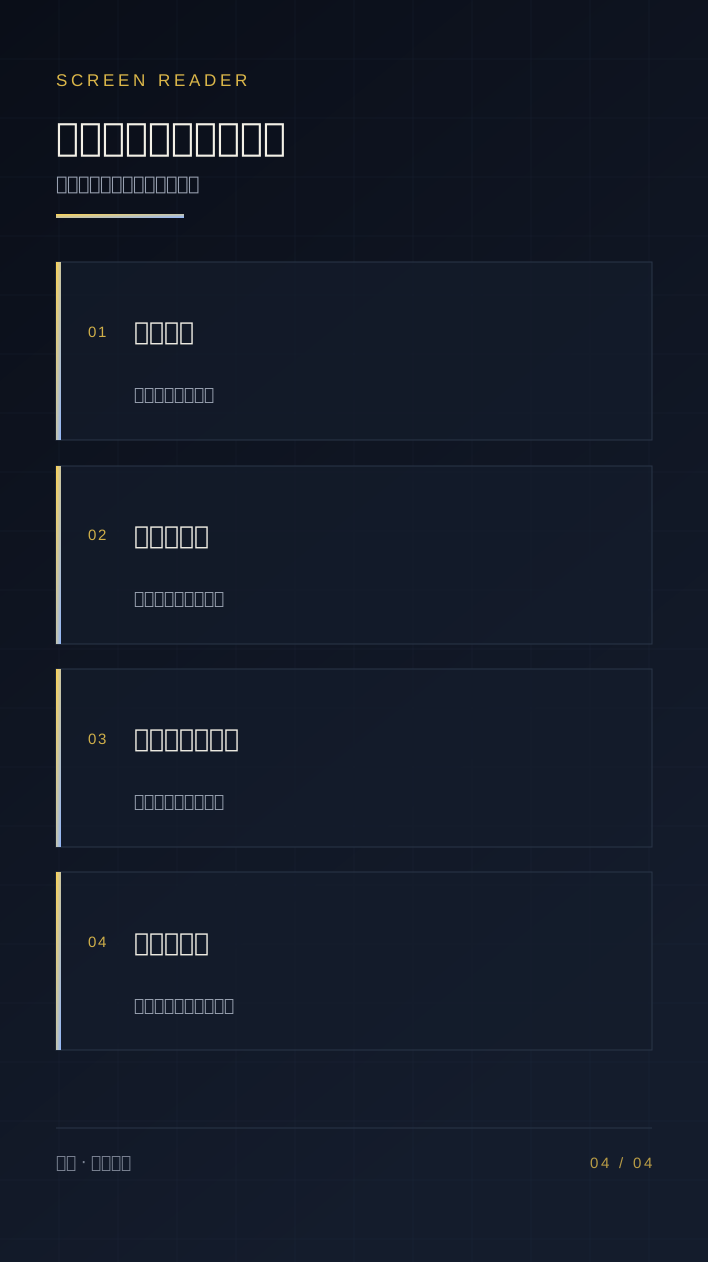
四张竖版图示分别为可读性四参数、字号与行距的对照、触控目标尺寸、以及读屏软件读取页面的顺序,均按 708×1262 绘制。
SECTION FIVE
四个问题都来自“明明能用,就是读着难受”的情况,回答给出可验证的调整方式。
多半是页面按桌面宽度设计,手机浏览器为了保证布局不变,把整页等比缩小。这不是你的设置问题,而是页面没有做自适应。可行的处理是打开浏览器的阅读模式,它会重排正文;或者在系统里调大默认字体,再用阅读模式打开。
不完全是。夜间模式通常指降低亮度、减少蓝光,深色模式是把背景换成深色。两者都可能让浅色文字对比不足。判断标准很简单:在深色底上能否一眼读出正文,如果要把屏幕调亮才看清,就该换成浅色底或提高对比度。
不正常,但很常见。按钮如果没有可访问名称,读屏只能报出“按钮”两个字。这属于页面实现问题,读者端能做的有限,最实际的做法是改用能读出文字的链接,或换用带阅读模式的浏览器。
先关掉自动播放,再看页面是否按需加载图片。这两项通常占掉大部分流量。浏览器里开启“精简模式”或图片延迟加载也能减少等待,代价是部分图示看不到,需要时再单独打开。
SECTION SIX
六篇短文,从参数、场景、辅助功能三个角度谈手机上怎样把字读顺。
正文小于这个值,多数人会在十分钟内感到疲劳。它不是什么标准,而是长期使用中反复出现的经验边界。
同一款字体,行距从 1.2 调到 1.6,阅读速度的变化比换字体明显得多。调版式先调间距。
浅灰字显得精致,但在户外或低亮度屏幕上直接消失。可读性优先于观感,尤其在长文里。
横屏能放更多字,但每行过长反而难回行。表格与图示适合横屏,长段落不一定。
手指的接触面积比看到的指尖大。相邻按钮留出间距,比把按钮做大更有效。
对一部分人来说,滚动视差与自动轮播会引起不适。系统里打开“减少动态效果”,再看页面是否尊重这个设置。